おえかき刺繍
描いた線が、そのまま刺繍データに
おえかき刺繍とは
iPadで描いた線が、刺繍ミシンで縫えるデータになるアプリです。専用ソフトの操作を覚えなくても、指やApple Pencilで線を引くだけで、引いた線がそのまま縫い目に変わります。作ったデータはDST形式・PES形式で書き出して、刺繍ミシンに送れます。
写真を下絵に敷いてなぞる、縫う順番を並べ替える、布に縫い上がった状態を確かめる——刺繍の下ごしらえを、紙に描く感覚のまま進められます。
こんな方に
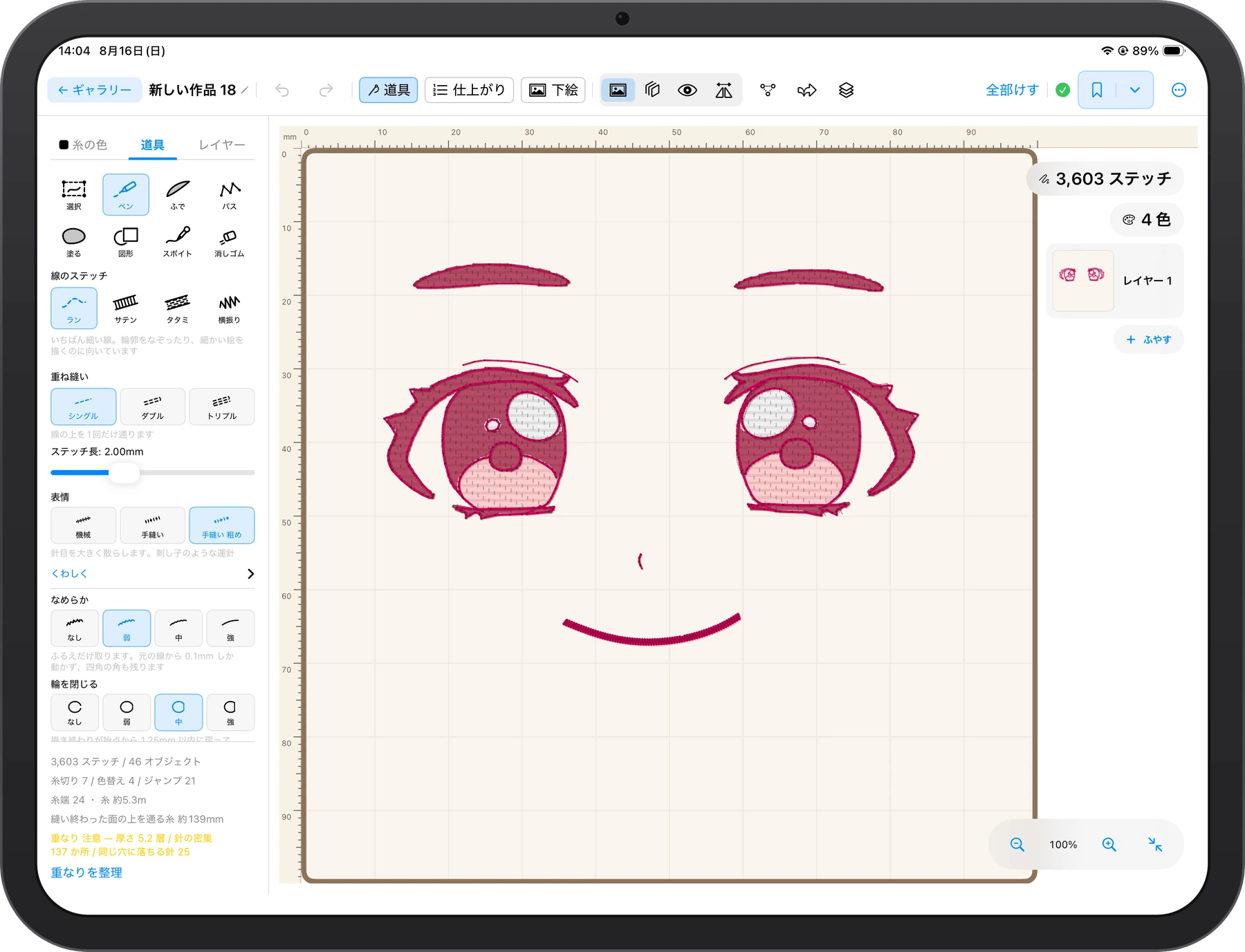
ぬいのお顔を刺しゅうしたい
目・眉・口を描いて、そのまま縫えるデータに。細い線はラン、頬や白目のような面はタタミ、と縫い方を選び分けられるので、小さな顔でもつぶれません。
手書きのイラストを刺繍にしたい
紙に描いた絵を写真に撮って下絵に敷き、上からなぞるだけ。線の勢いや揺らぎを、そのまま針目に残せます。
子どもが描いた絵を形に残したい
その時期にしか描けない線をなぞってデータに。巾着やハンカチに縫えば、絵をそのまま持ち歩けます。
手書きの文字や名前を入れたい
フォントにはない、手で書いた字のかたちのまま刺繍にできます。入園・入学の名前入れや、贈りものの一言に。
刺繍ミシンはあるけれど、データ作りで止まっている
専用ソフトの操作を覚えなくても、指やApple Pencilで描けばデータになります。DST・PES形式で書き出せるほか、同じネットワークにつないだブラザーの対応ミシンには直接送れます。
縫う前に仕上がりを確かめたい
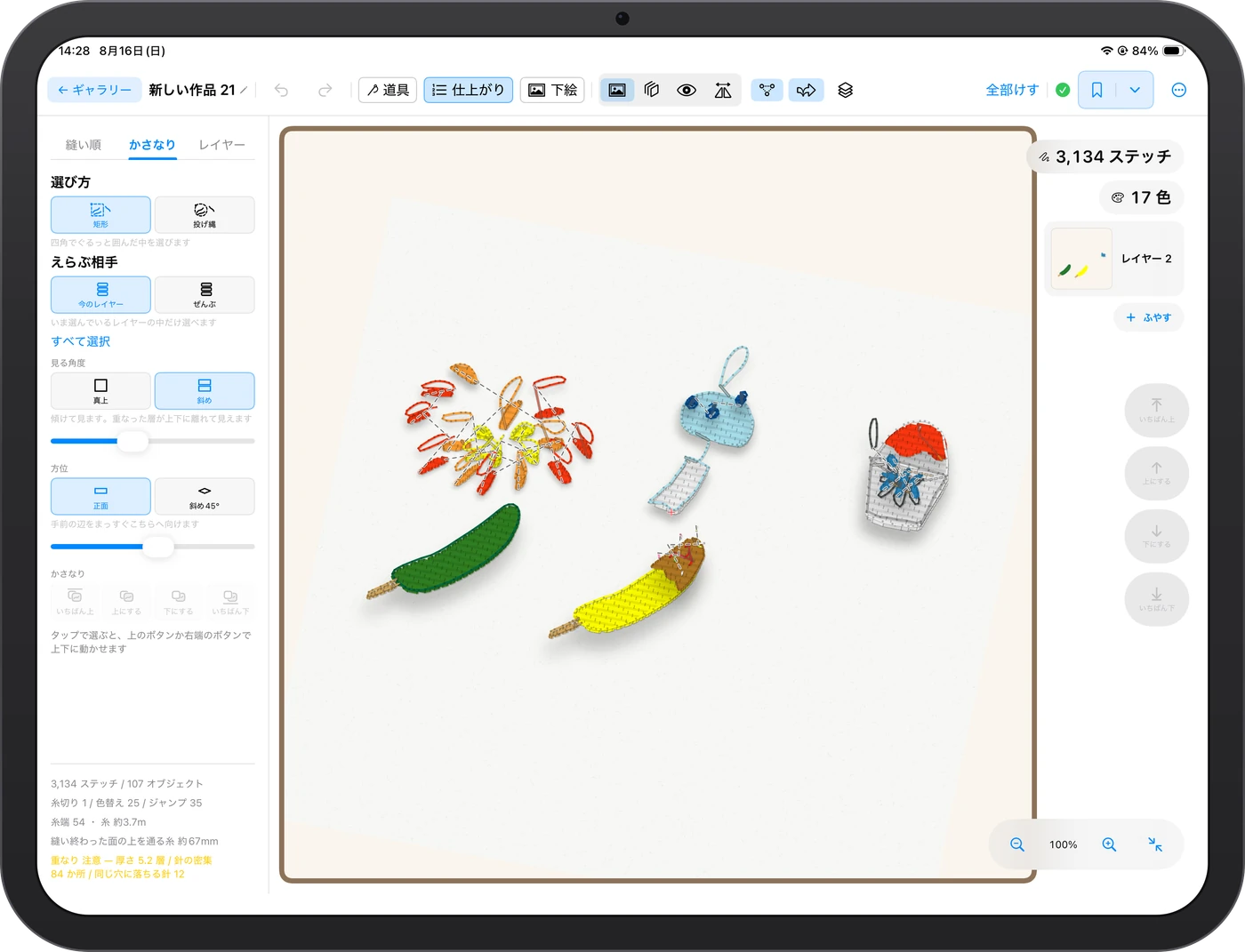
布に縫い上がった状態で確認でき、糸が厚く積み上がった場所は警告が出ます。試し縫いをする前に、直したいところを見つけられます。
できること
描く
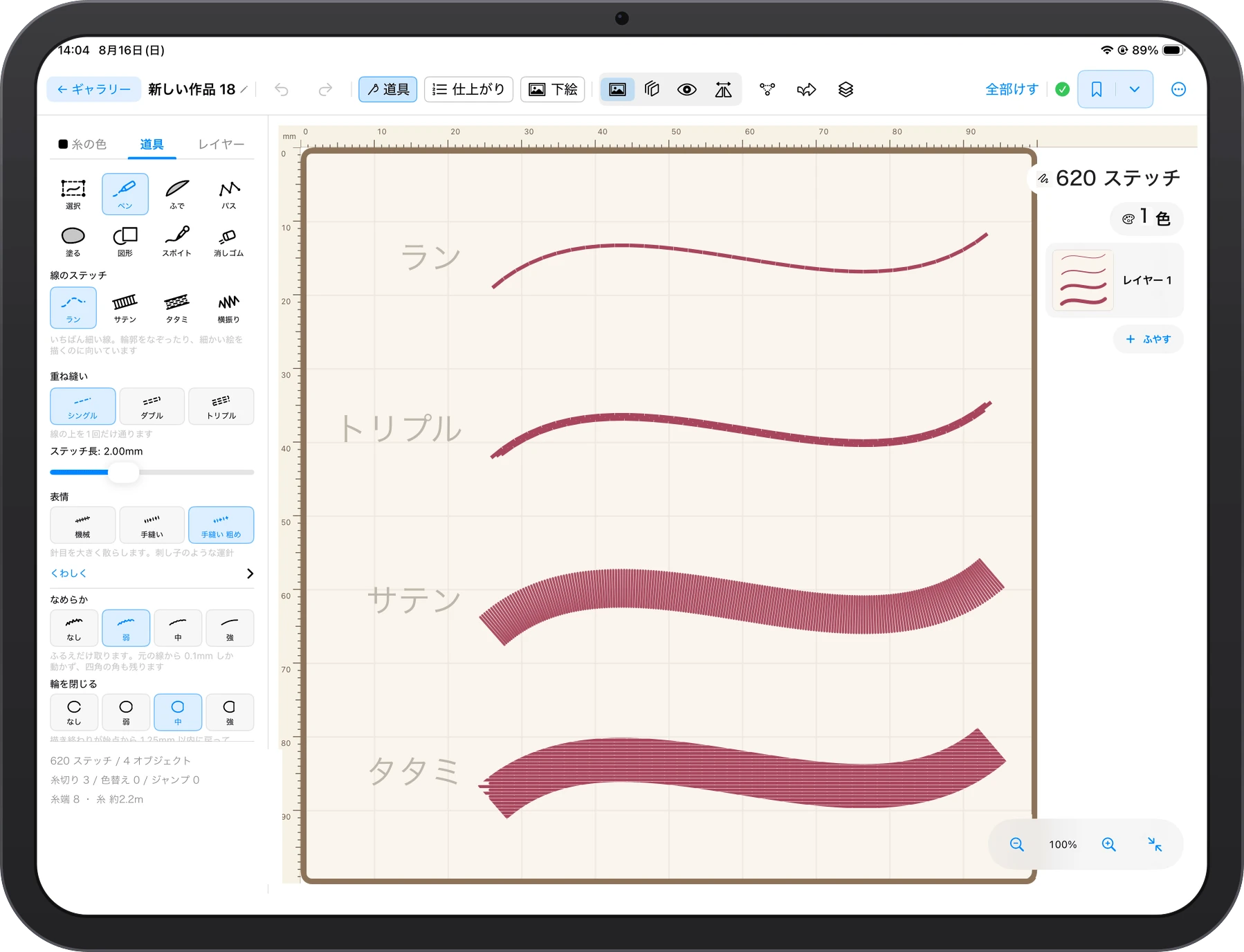
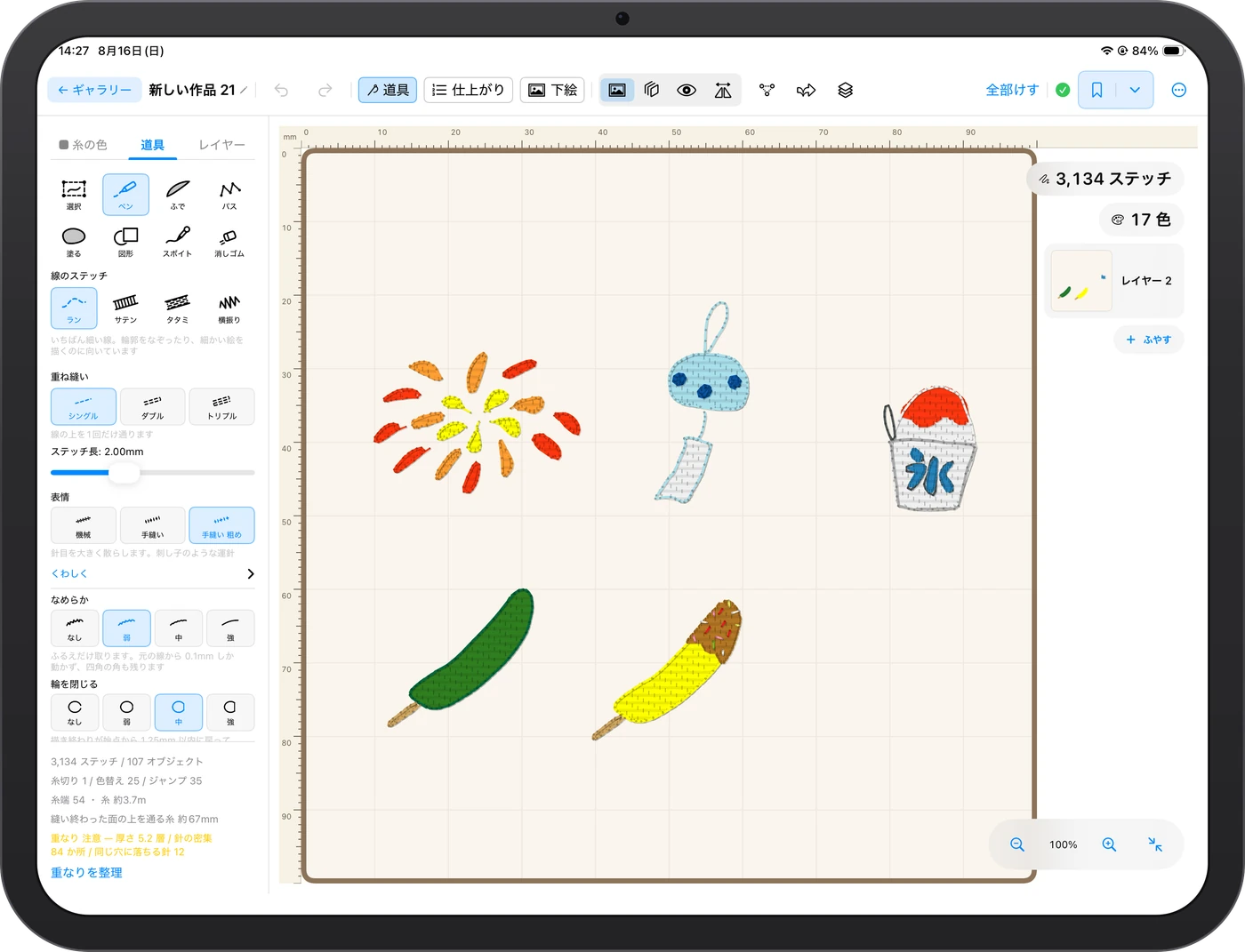
ペンで線を引く、ふでで面を塗る。線の縫い方はラン・サテン・タタミの3つで、ランは三度縫いのトリプルにもできます。糸はブラザー(ウルトラポス)の71色に、キングスターとパールヨットの糸番号も選べます。
下絵を敷く
写真やイラストを刺繍枠の中に敷いて、上からなぞれます。下絵は縫われず、書き出したデータにも出ません。
縫う順番を決める
糸を切る回数、色を替える回数、糸を渡すジャンプの数が目に見える形で出ます。順番はアプリが自動で整えます(糸切りと移動が減る順)。行を掴んで手で並べ替えるのは、プロライセンスの道具です。
仕上がりを確かめる
布に縫い上がった状態で表示できます。糸が厚く積み上がっている場所を色で警告する表示もあります(プロライセンス)。一針ずつ縫う様子の再生も。
書き出す
DST形式(タジマ)とPES形式(ブラザー)で書き出せます。「ファイル」アプリ経由なので、iCloud DriveにもUSBメモリにも保存できます。同じネットワークにつないだブラザーの対応ミシンには、書き出さずに直接送れます。
Apple Pencilに合わせる
「ゆびだけ」「ペンだけ」を選べます。ペンだけにすると、手が当たって描きかけの線が乱れることがありません。
画面で見る
糸の色を選ぶ
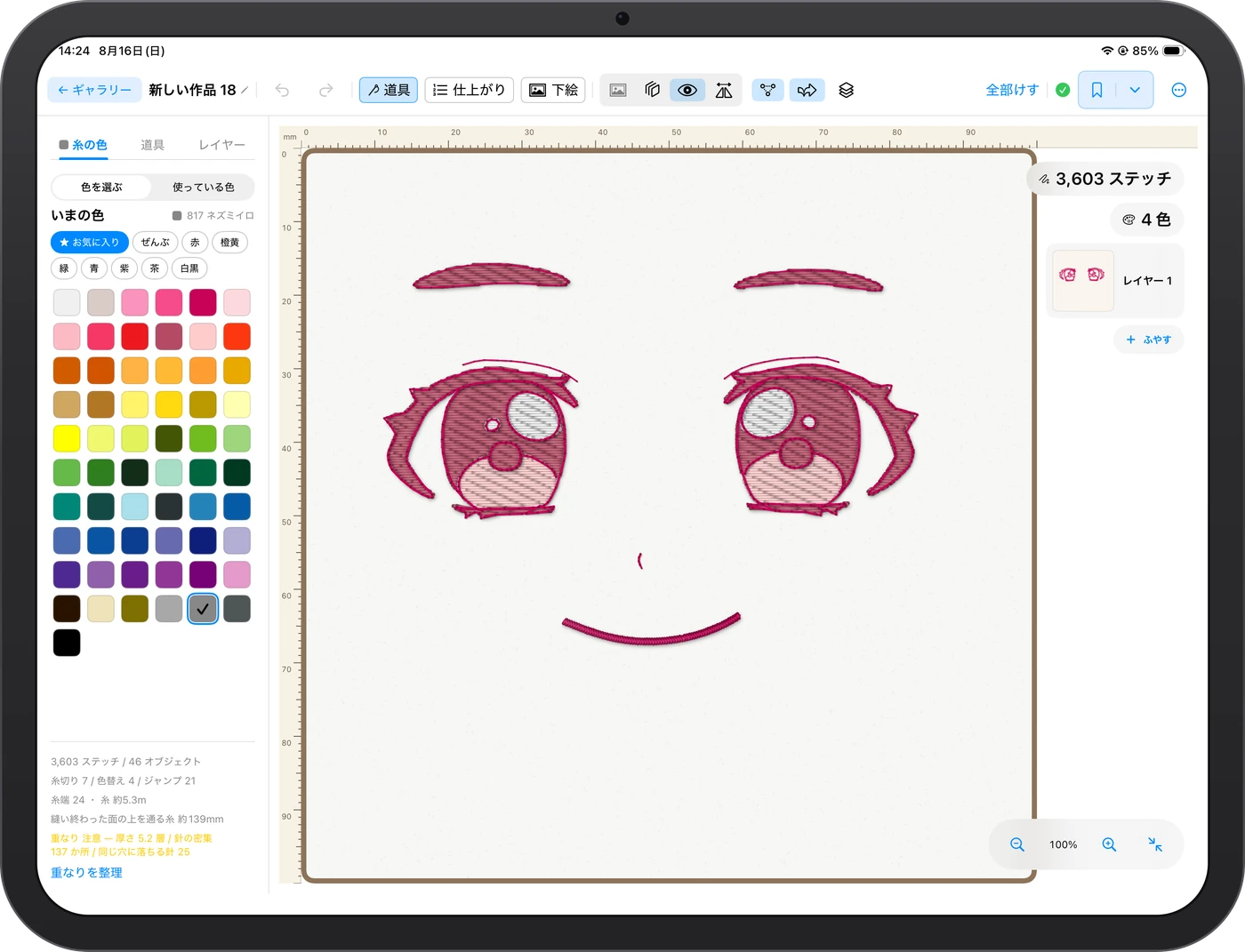
糸はブラザー(ウルトラポス)の71色で、キングスターとパールヨットの糸番号も選べます。番号と名前で並んでいて、赤・橙黄・緑・青・紫・茶・白黒のグループやお気に入りで絞れます。いま作品で使っている色だけを見ることもできます。
縫う順番を決める
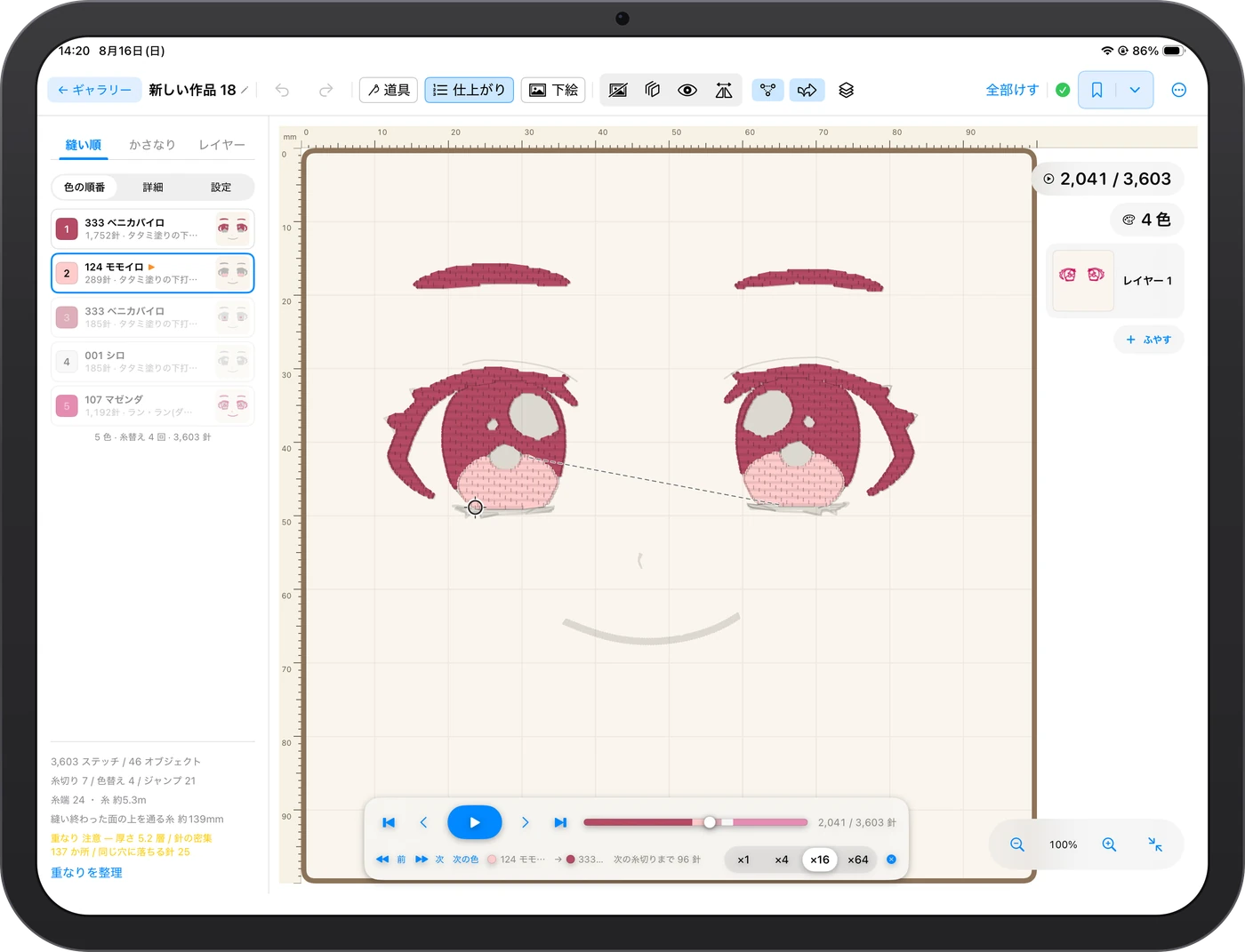
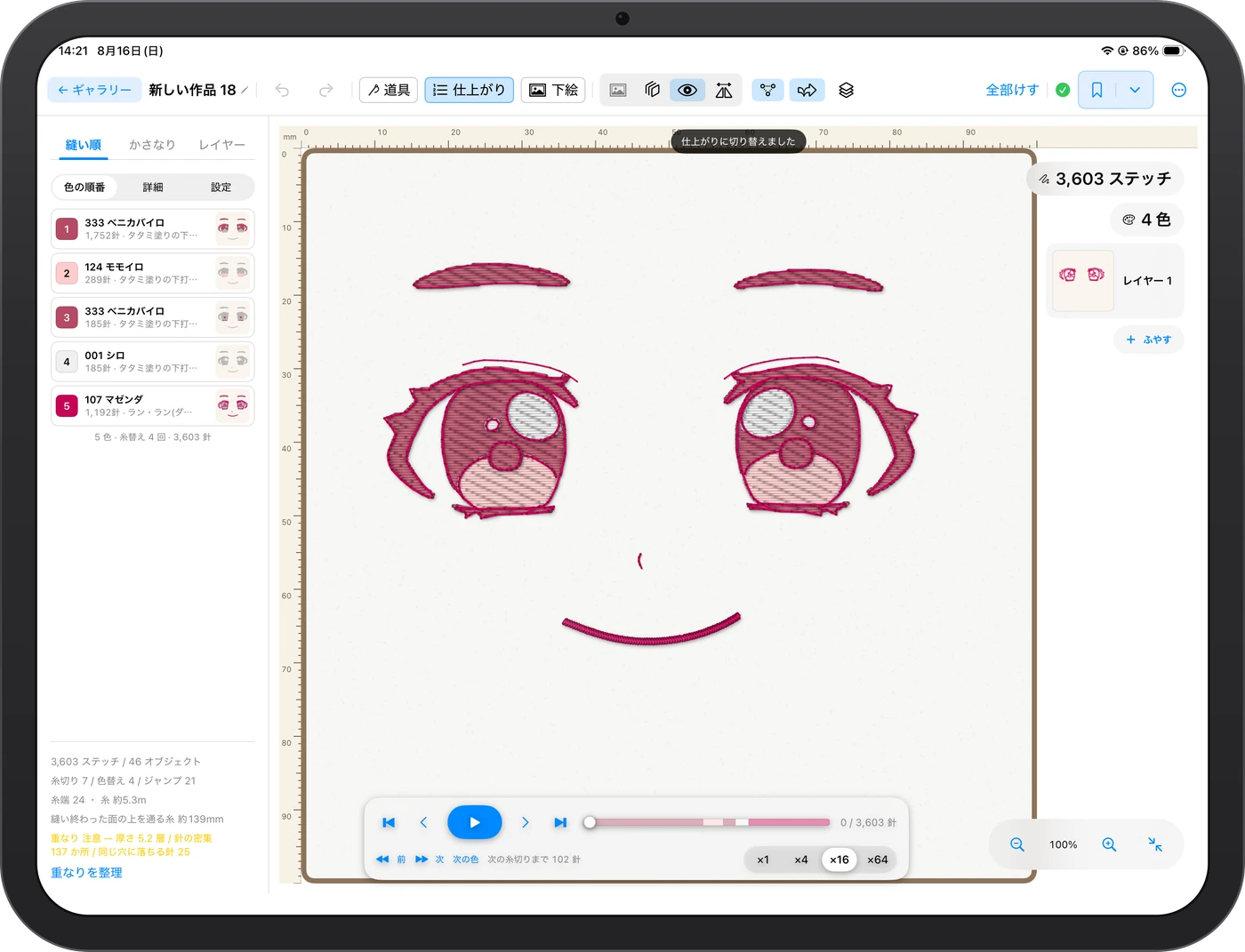
色ごとの縫う順番と針数が並びます。順番はアプリが自動で整えます(行を掴んで手で入れ替えるのは、プロライセンスの道具です)。下のバーで一針ずつ縫っていく様子を再生でき、速さは×1から×64まで選べます。
仕上がりを確かめる
布に縫い上がった状態で表示します。糸の艶と厚みが出るので、ミシンにかける前に仕上がりの印象を確かめられます。
ミシンに送る
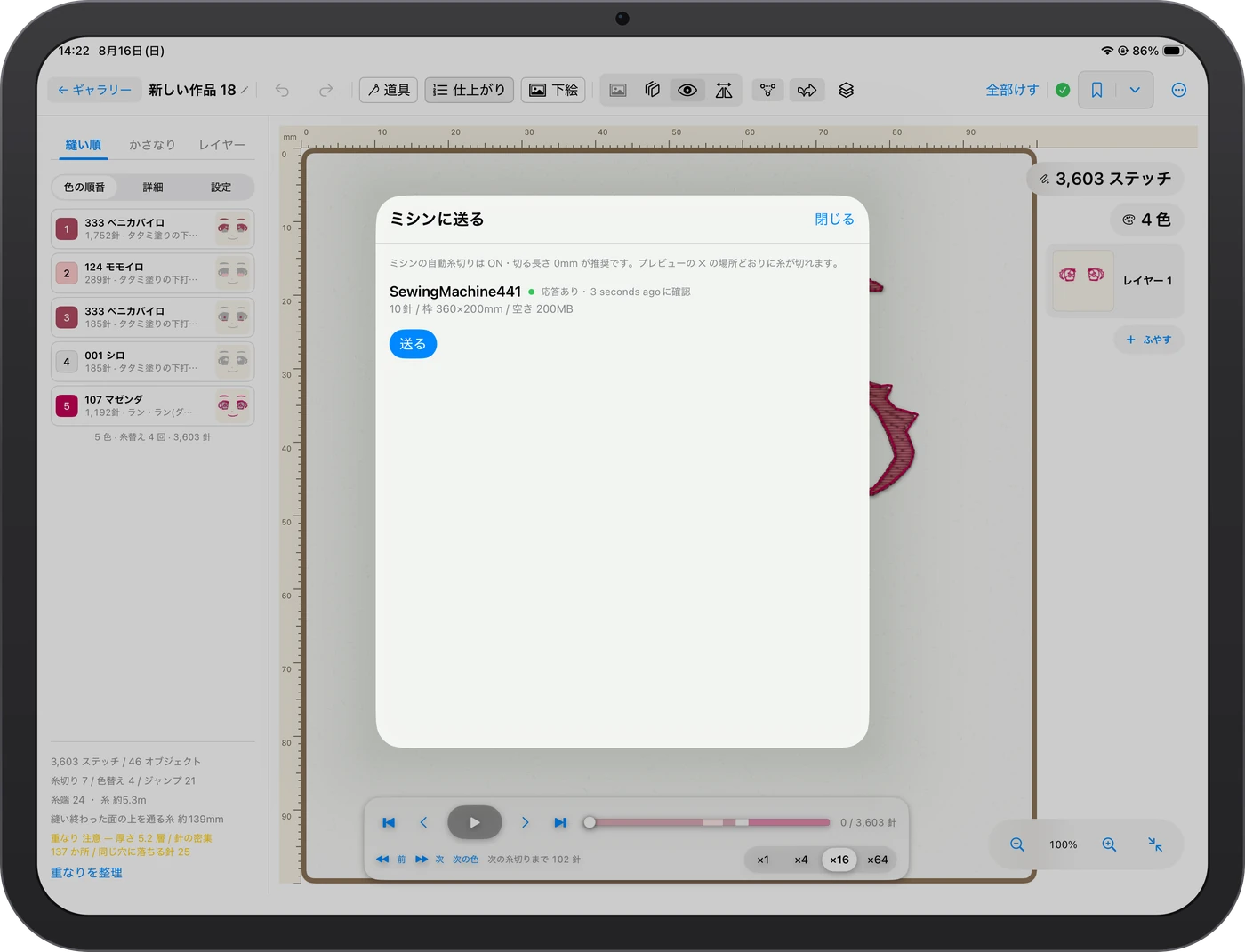
同じネットワークにつないだブラザーの対応ミシンには、ファイルを書き出さずに直接送れます。ミシンの枠のサイズと空き容量を確かめてから送れます。
対応環境
- •iPad専用。iPadOS 17.0以降
- •横向きで使います
- •Apple Pencilのホバー表示は、ホバーに対応したiPad(iPad Pro M2以降、iPad Air M2以降、iPad mini A17 Pro)で使えます
プライバシー
このアプリは利用者の情報を一切収集しません。アカウント登録は不要で、作った作品はiPadの中だけに保存されます。
おえかき刺繍のプライバシーポリシー→サポート
使い方のご質問、不具合のご報告、ご要望は、お問い合わせフォームからお送りください。書き出したデータが刺繍ミシンで読めないといったご報告は、お使いのミシンの機種名を添えていただけると助かります。
お問い合わせ→